「トレード総合」の記事一覧(2 / 7ページ目)

軽っ!重いEAの動作を軽くしてMT4とEAの軽量化を行う設定方法

杉原です。

EAを動かすMT4では、動作が重くなることで、

・EAの正常動作ができない
・動画視聴や仕事などパソコンで他の作業ができない

このようなネガティブな事態に繋がるケースも少なくありません。

特にEAの正常な動作がされない場合は、せっかく有効なEAを使っていても、本来の収益が出せずに資金を大きく失う危険性も有り得ます。

また、EAを動かしていることでパソコン全体が重くなり、他の作業が一切できなくなると、パソコンの使い道が「EAの稼働のみ」になって、作業用PCを別に購入する費用が発生するなど、費用面でのマイナスも否定できません。

そこで当記事では、EAを稼働させていてもMT4が重くならず軽い動作を維持して、

・EAが正常に動作して本来の収益を得られる
・EA稼働中も同じパソコンを使って動画視聴や仕事など他の作業ができる

このようなメリットを得られるための、様々な設定方法を解説していきます。

そんな設定方法に関して、この記事では細かな点まで追求して効果を発揮するために、

・MT4の設定
・パソコンの設定

この2種類に分類して解説させて頂きました。

1.MT4側の設定〜EAを使ってもMT4を軽くする〜

まずEAは、

・値動きが起こるごと
・新しいローソク足が生成されるごと

に細かな処理をしているため、その処理の膨大さがMT4の重さに繋がります。

さらに、そもそもMT4自体は、値動きが起こるたびに、その値動きをチャートに反映させるため、秒単位で膨大な処理を「常に」行なっているので、そこにEAの処理も加わることで、どうしても動作が重くなるわけです。

そこで、MT4で勝手に行っている「特に必要ない無駄な処理」を止めたり、設定を変えることで、動作の軽量化を実現していきます。

1-1.チャートの最大バー数を必要最小限にする

1つ目の設定は最も効果が実感できるもので、チャートのバー数を最小にする方法です。

MT4の初期設定では、かなりのバー数が設定されていて、チャートを開いているだけでも大きな負担が常に発生していました。

そこで、チャートのバー数を必要な最低限のみに抑えて、MT4の負担を大幅に軽減していきます。

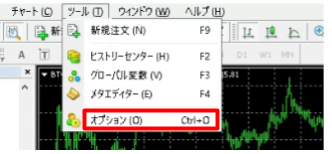
まずは下図のようにMT4の上部から「ツール」→「オプション」の順にクリックしてください。

ツール→オプションの順にクリック

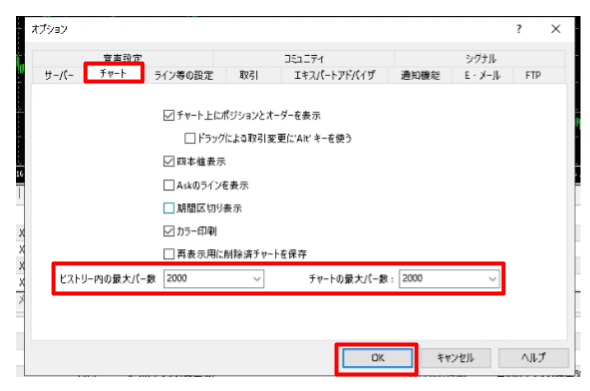
続いて、下図のように「チャート」のタブを選択して、

・ヒストリー内の最大バー数
・チャートの最大バー数

この2つを両方とも『2000』に変更し、下のOKを押していきます。

チャートのバー数を最小に

この設定によって、MT4内部で常に保存されるバー数による容量を大幅に軽くできるため、大きな軽量化の効果が期待できるわけです。

この『チャートのバー数を最小化すること』が、まず一番に取り組んで頂きたいほど、効果が目に見えて出てくる方法でした。

1-2.通貨ペアの気配値を必要な分だけ表示する

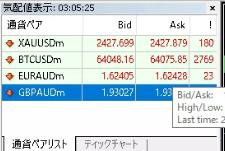
こちらの設定は、下の図にあるように、

・買値(Ask)
・売値(Bid)

と、この2つの差である『スプレッド(図の右端)』を表示している気配値に関しての設定です。

エクスネスの気配値

上の図は今見ている銘柄のみに絞って表示して、MT4の負担を少なくしている状態です。

ですが、MT4の初期状態では、大量の通貨ペアが表示されていて、MT4の負担を大きくしています。

負担が大きくなる理由としては、気配値における、

・買値(Ask)
・売値(Bid)

これらは秒単位で変動し、それを常にMT4に取り込み、気配値の表示に反映させ、AskとBidの差であるスプレッドも同時に計算して表示し続けるからです。

つまり、相当な処理が秒単位で常に行われています。

ただ、気配値に表示させる銘柄を、トレード対象(監視対象)にしている銘柄のみにすれば、秒単位で発生している負担を大幅に軽減できるわけです。

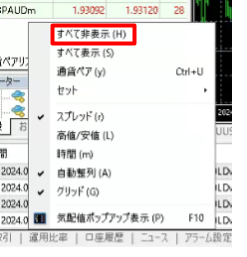
そんな気配値の表示数を限定させるには、まずは下図のように気配値の場所で右クリックして「すべて非表示」をクリックします。

気配値

「すべて非表示」をクリックすると、現時点で表示しているチャートに関する気配値のみになります。

つまり、チャートを出していない銘柄以外は、気配値に表示されなくなるので、その分だけMT4の負担が一気に軽減されるということです。

1-3.通貨ペアの気配値は必要な時だけ表示する

続いては、気配値の表示を減らした上で行う方法で、そもそも必要のない時は気配値そのものを表示させない方法になります。

要するに、スプレッドの確認をする時だけ気配値を表示させ、それ以外の時は「気配値そのものを閉じる」ことでMT4の負担を減らすわけです。

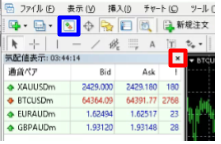
下図の赤枠で示した×を押せば、気配値が閉じ、青枠の部分をクリックすれば再び気配値が表示されます。

気配値

気配値の使い道は、基本的にスプレッドが広がっていないかの確認だと思うので、エントリーする時だけ表示させれば良い話です。

ですので、エントリーの時だけ気配値を表示し、それ以外では常に閉じておけば、秒単位で負担が発生している負担の軽減になっていきます。

1-4.余計なチャートを表示しない

MT4でのチャートの表示には、

・ローソク足情報の取得(始値、安値、高値、終値)
・ローソク足の情報に沿ってチャートを表示

このような処理が秒単位で発生して、それが大きな負担になっています。

さらにインジケーターの表示やラインの描画も加わると、その負担は倍々に大きくなりかねません。

そのため、まずはトレードに使わないチャートをすべて閉じてしまうことを推奨していました。

チャートの表示を最小限にすれば、その分だけ単純にMT4の負担が大幅に減るからです。

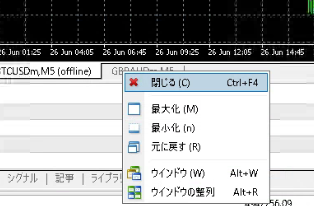
余計なチャートの閉じ方は、下図のように該当するチャートのタブ部分をクリックして「閉じる」を押します。

チャートの閉じ方

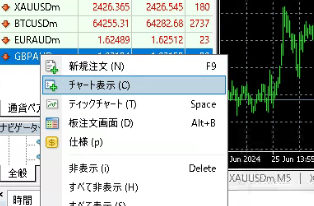
逆に、チャートを開くには、下図のように気配値で表示したい銘柄を右クリックして「チャート表示」をクリックすればOKです。

チャートの開き方

1-5.余計なインジケーターやラインは表示しない

使うインジケーターの機能にも左右されるものの、基本的にインジケーターは過去〜現時点における膨大なローソク足の情報から、様々な計算を常に行なうため、相応の負担が発生しています。

また、引いたラインに関しても、表示したままでは、MT4の負担が増えることは避けられません。

そのため、必要のない、

・インジケーター
・ライン

これらは全て非表示にして、MT4の負担を減らすことが有効です。

ラインもインジケーターも共通して、削除したいものを右クリック→削除で簡単に消していけます。

1-6.音声設定を無効にする

MT4には音声で様々な通知を行う設定が、初期状態でONになっています。

その音声での通知によるMT4への負担も決して少なくありません。

そこで、MT4にある音声設定そのものを無効にして負担を少しでも軽減していくのが、この設定になります。

まずは以下のように「ツール」→「オプション」の順にクリックしてください。

ツール→オプションの順にクリック

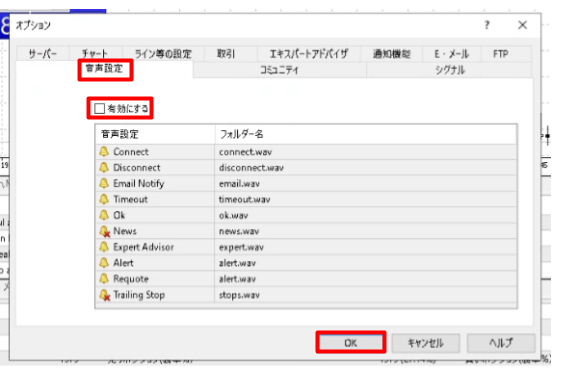
続いて、下図のように「音声」というタブを選択して「有効にする」のチェックを外し、OKを押します。

MT4の音声設定を無効にする

以上で、音声関連の通知を無効にできました。

ただ、これは決して効果が高いわけではなく、やった方が良いというレベルの設定で優先度は高くありません。

ですので、もしご自身が音声通知は欲しいという場合は、この設定は見送って、他の設定を行う方針が良いと思います。

1-7.MT4関連のニュースを無効にする

次の設定は、MT4に自動で入ってくるニュースを無効にすることです。

実際のところ、勝手に入ってくるニュースには、特に必要性がないので、無効にしても問題はありません。

まずは「ツール」→「オプション」の順にクリックします。

ツール→オプションの順にクリック

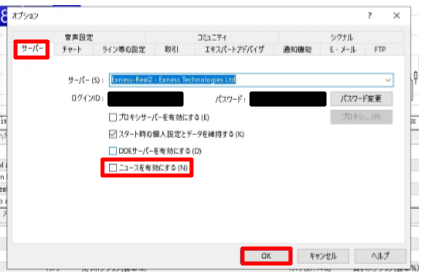
次は下図のように「サーバー」というタブを選択して「ニュースを有効にする」というチェックを外してOKを押します。

MT4のニュース設定を無効に

以上で、勝手にニュースが受信されて負担が増えることを避けられます。

ちなみに、上からに番目のチェックボックス「スタート時の個人設定とデータを維持する」は、チェックしていることで認証の情報を保存してくれるので、毎回MT4を起動する際に、わざわざ口座番号とパスワードを入力せずに自動でログインできます。

そのため、特に理由がない限りは、このチェックは外さない方が良いです。

1-8.再表示用に削除済チャートを保存しない

MT4側で行う設定の最後がこちらです。

特に必要性のない機能なので、負担を少しでも減らすために、理由がない限りは行なった方が良い設定になります。

まずは先ほどと同じように「ツール」→「オプション」をクリックしてください。

ツール→オプションの順にクリック

続いて下図のように「チャート」のタブを選択した上で「再表示用に削除済チャートを保存」のチェックを外してOKを押せば終了です。

先ほどの音声設定と同じように、決して効果は高くはないものの、小さな積み重ねによりMT4の軽量化効果は大きくなっていくので、特に理由がない限りは一度きりの作業なので面倒と思わずに設定してしまう方が良いと思います。

2.パソコン側の設定〜EAを使ってもMT4を軽くする〜

ここまで解説してきたMT4側の設定とは別に、そもそもパソコン側で行う設定を解説していきます。

このパソコン側で行う設定は、EAやMT4に関係なく、パソコンそのものを高速化/軽量化していくので効果は絶大です。

2-1.不要なアプリケーションを閉じる

まずは必要のないアプリケーションを閉じることで、パソコンの負担を大幅に軽減させる方法です。

EAを動かすMT4はどうしても閉じるわけにはいかないですが、それ以外、パソコンで何か作業を行うのであれば、その作業に不要なアプリは開きっぱなしにせず閉じることで、常に発生するパソコンの負担が減ります。

そもそも大抵のアプリは開いているだけでも、相応の負担がパソコンにかかるからです。

極端な話ですが、1つのパソコン上で、

・DVDを再生
・YouTube動画を再生
・Netflixで動画を再生
・EAをMT4で稼働
・ワードやエクセルで作業

このような使い方をすれば、いくらEAを稼働させるMT4を軽量化の設定を行なっても、パソコンは重くなってしまいます。

少なくとも、動画や音声の再生は1つにした上で、何かしらの作業を行うとしても、作用に不要なアプリであれば閉じておく方が無難です。

2-2.ブラウザのタブを開き過ぎない

Google Chromeなどのネット閲覧に使うブラウザは、かなりの負担がパソコンにかかります。

そんなブラウザは下図のように、いくつもタブを開いて、複数のサイトへのアクセスを同時に行うことが可能です。

タブを開きすぎたブラウザ

ただ、このようにタブを開きすぎると、開いたタブの数だけパソコンへの負担が倍々に増えることは避けられません。

そのため、今使うタブ以外は基本的に閉じた方が、パソコンへの負担を大幅に軽減できるということです。

2-3.ブラウザのキャッシュをクリアにする

ブラウザのタブを開きすぎないように注意しても、キャッシュと言われるブラウザの機能を定期的にクリアにしないと、ブラウザが常に働きすぎてパソコンへの大きな負担になりかねません。

キャッシュは一度訪れたサイトの情報をブラウザに保存しておくもので、二度目以降にアクセスした際に、キャッシュの情報を使ってアクセス速度を速めることが仕組み。

そんなキャッシュは、定期的にクリア(消去)しないと、どんどん溜まっていき、ブラウザを重くし、それがパソコンへの負担に繋がるわけです。

そこで、長くても月1、できるなら週1回のペースで、ブラウザのキャッシュをクリアすることを推奨していました。

キャッシュをクリアする方法は、どのブラウザも大抵が共通して「履歴」という項目から全て削除を選択すれば、数秒程度で完了します。

もし不明な場合は、ご自身が使用中のブラウザにおける最新の方法があるはずなので「お使いのブラウザ名 キャッシュ 削除」などで検索してみてください。

2-4.Windowsのパフォーマンス優先にする

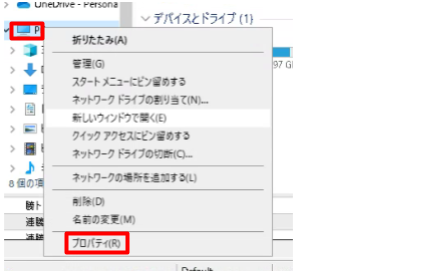
まずはエクスプローラーを開いた上で、下図のように「PC」という右側の項目を右クリックして「プロパティ」を開いてください。

プロパティ

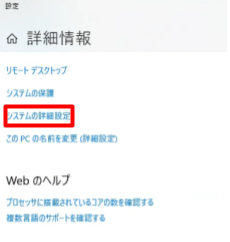
続いて下図のように「システムの詳細設定」を選択します。

システムの詳細設定

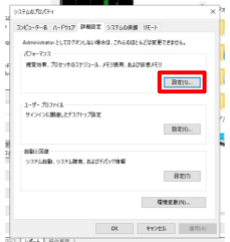
すると、下図のような画面が出てくるので、システムというタブの中にある「設定」を選択します。

システムのプロパティで設定を選択

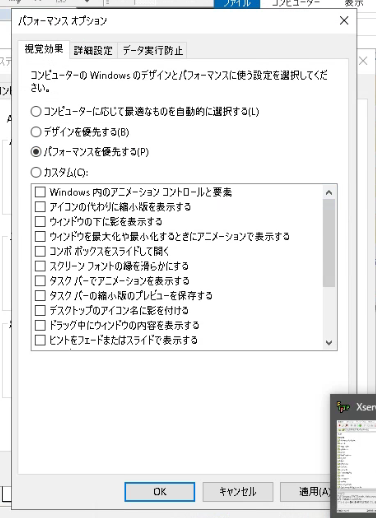
次に、下図のように「パフォーマンスを優先する」を選択します。

パフォーマンスを優先する

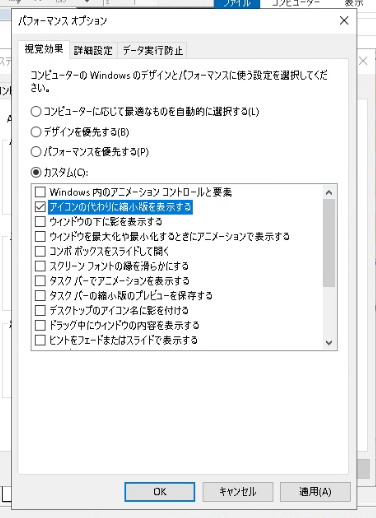
そして、下図のように「アイコンの代わりに縮小版を表示する」というチェックを入れてください。

カスタム

上図のチェックを入れると、先ほど選択した「パフォーマンスを優先する」という項目が、自動的に「カスタム」に変更されますが問題ありません。

この設定によって、無駄にキレイな画面表示を抑える代わりに、パソコンの負担を大きく削減できるので、とてもオススメの設定です。

2-5.容量をできるだけ空ける

次に紹介する軽量化の設定は、パソコン容量を空けることです。

動画や画像をはじめ、何かをパソコンにダウンロードしたり保存すると、どんどんパソコン容量が小さくなります。

そんな容量が少なくなればなる程、少しずつパソコンへの負担が大きくなってしまうので、容量をできる限り空ける方が得策です。

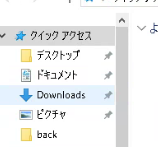
そのためのパソコン容量を空ける方法は、下図のようにエクスプローラーから左側にある「Download(ダウンロード)」をクリックして、表示されるダウンロード済みファイルから消したいファイルを削除していきます。

ダウンロードしたファイルの表示

ただ、単純にファイルを削除しただけでは、容量を空けることはできません。

ファイルの削除は「ゴミ箱」にファイルを移動しただけで、まだゴミ箱にファイルが存在するからです。

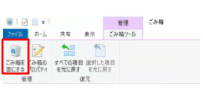
ですので、削除したいファイルを完全に消して、しっかり容量を空けるには、デスクトップなどにあるゴミ箱をダブルクリックして開き、下図のように上のメニューから「ゴミ箱ツール」を選択し「ゴミ箱を空にする」をクリックします。

ゴミ箱を空にする

このようにゴミ箱を空にして、やっとパソコン容量を軽くして、処理の軽量化に繋がっていきます。

まとめ〜EAを動かすMT4を軽量化する方法〜

以上、EAを稼働させるMT4を軽くさせて、EAを正常動作させつつ、他の作業も同じパソコンで行うための設定を、

・MT4側
・パソコン側

この2つに分けて解説いたしました。

以下が、各設定のまとめです。

【1.MT4側】

  • 1-1.チャートの最大バー数を必要最小限にする
  • 1-2.通貨ペアの気配値を必要な分だけ表示する
  • 1-3.通貨ペアの気配値は必要な時だけ表示する
  • 1-4.余計なチャートを表示しない
  • 1-5.余計なインジケーターやラインは表示しない
  • 1-6.音声設定を無効にする
  • 1-7.MT4関連のニュースを無効にする
  • 1-8.再表示用に削除済チャートを保存しない

以上がMT4側の設定で、下がパソコン側の設定になります。

【2.パソコン側】

  • 2-1.不要なアプリケーションを閉じる
  • 2-2.ブラウザのタブを開き過ぎない
  • 2-3.ブラウザのキャッシュをクリアにする
  • 2-4.Windowsのパフォーマンス優先にする
  • 2-5.容量をできるだけ空ける

以上、全部で13項目で少なくはないはないものの、どれもEAをMT4で動かす上で、パソコンの軽量化に役立つ設定ばかりです。

また、

2-2.ブラウザのタブを開き過ぎない
2-3.ブラウザのキャッシュをクリアにする

こちらを除いて、どれも一度きりの設定のみで効果を発揮するので、ぜひ試してみてください。

この記事で紹介した設定を行えば、EAの正常動作によって得られるはずの収益を逃さずに得られるだけではなく、EAを稼働させるパソコンでも別の作業を行えるはずです。

ぜひ参考にして頂ければと思います。

本ブログ『専業FXデイトレーダーの会』では、デイトレード専業で勝ち続けるべく有益な情報を発信しています。

宜しければ、他の関連記事もあわせてお読みになってみてください。

>ブログの目次はこちらから

【QA】ExnessのMT4でゴールド(XAU/USD)が見つかりません!の回答

杉原です。

普段から私が推奨している海外FX業者のExness(エクスネス)ですが、実際に講座を開設してデイトレードを実践されている方の中で、

「Exnessで使っているMT4でゴールド(XAU/USD)が見当たらないのですが、どこにあるのですか?」

という問い合わせが過去にありました。

確かに、ゴールド(XAU/USD)をはじめ、MT4における銘柄の表示名は各社によって異なるので、見つけにくく感じる場合があるかもしれません。

そこで当記事では、ExnessのMT4において、ゴールド(XAU/USD)をトレードするために、ゴールドのチャートを表示する方法を解説していきます。

Exnessでゴールド(XAU/USD)のチャートを表示してトレードする方法

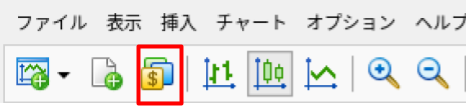
まず、MT4の上部にある、以下の画像にて赤枠で示した「通貨ペア」のボタンをクリックします。

※画像はブラウザ版のMT4ですが、通常のダウンロード版と特に変わらないため問題ありません。

ExnessのMT4上部

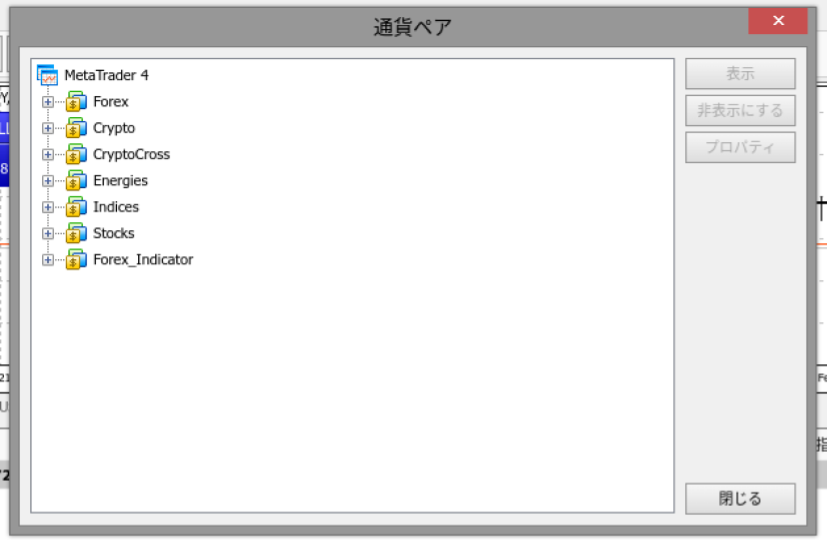
次に、上図の赤枠ボタンの場所をクリックすると、下図のように通貨ペアの「分類」を選択できる画面が現れるはずです。

ExnessのMT4で通貨ペアの選択画面

ゴールド(XAU/USD)やシルバーは『貴金属』の部類に入るので、多くのFX業者では「Metal(メタル)」などの表記で分類されるケースが少なくありません。

ただ、上の図をご覧になると分かるように、ExnessのMT4では「Metal」のような分類がないため、ゴールドがどこにあるか分かりにくく感じる場合があります。

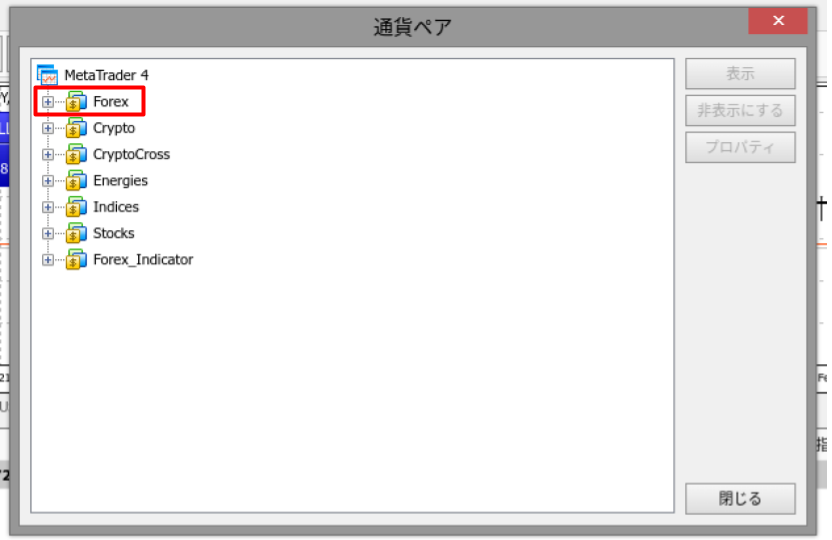
そこでExnessの場合は、下図にて赤枠で示した「Forex」という分類を開いていけば、ゴールド(XAU/USD)を見つけて、チャートを開くことが可能です。

ExnessのMT4で通貨ペアの選択画面から「Forex」を選択

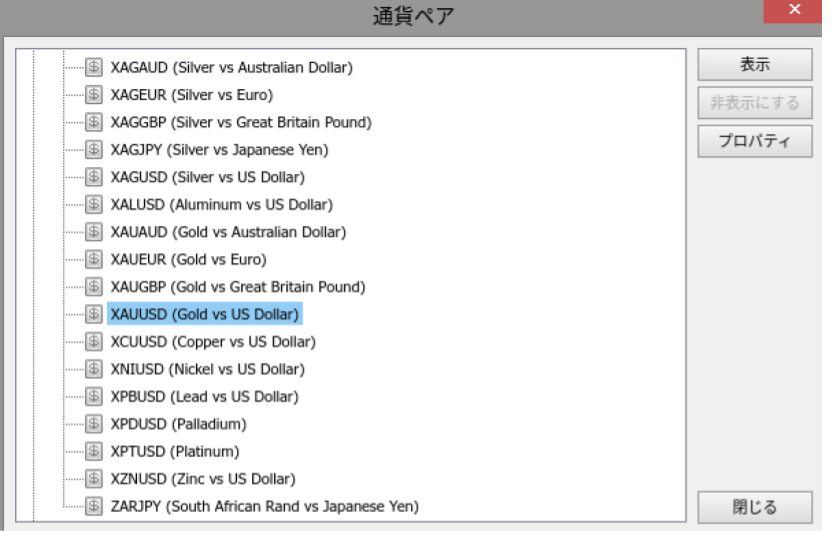
この「Forex」という文字の部分をダブルクリック、または左側にある「+」マークをクリックすると、下図のように数多くの通貨ペアが表示されるので、

「XAUUSD(GOLD VS US Dollar)」

という表記を選択してください。

ExnessのMT4でゴールドを表示

「XAUUSD(GOLD VS US Dollar)」を選択した状態で、下図の赤枠で示した「表示」という箇所をクリックします。

ExnessのMT4でゴールドを表示

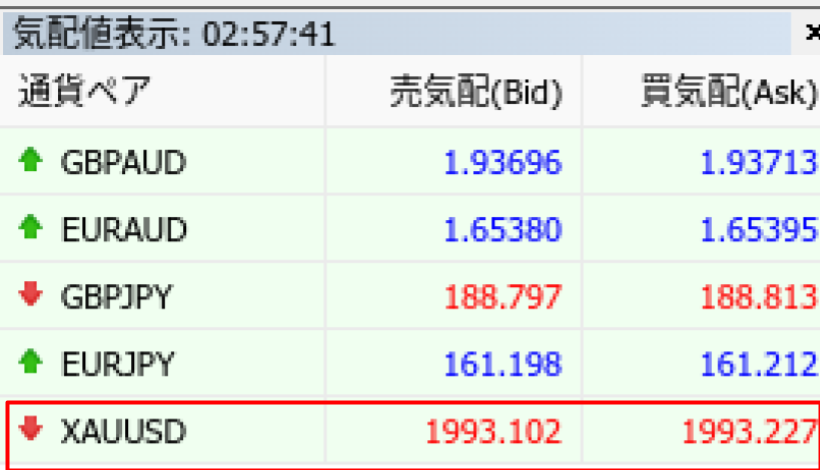
「表示」という箇所をクリックすると、MT4の画面における左側にある『気配値』に、XAUUSDの表記でゴールドが表示されているはずです。

下の図が、実際にゴールドの気配値が表示されている画像になります。

気配値にゴールドが表示

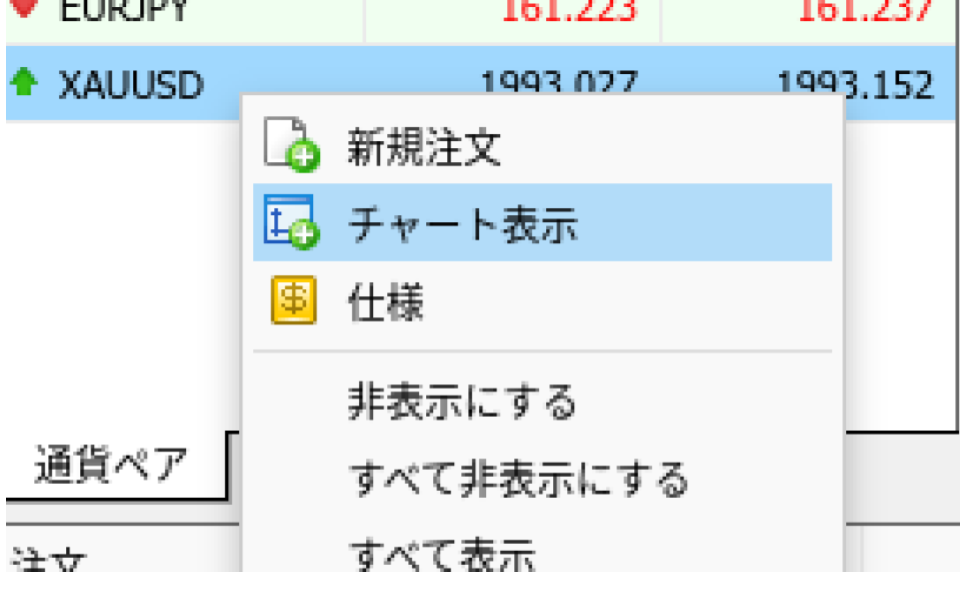
最後に、気配値に表示されたゴールド(XAUUSD)の表記部分を右クリックして、下図のように「チャート表示」をクリックすればチャートが表示されるはずです。

ゴールドのチャートを表示

以下が、ゴールドのチャートが表示できた際の画像です。

ゴールドのチャートが表示された

このようにゴールドのチャートが表示されれば、後は他の通貨ペアと同じようにトレードが可能となります。

以上がExness(エクスネス)のMT4にて、ゴールド(XAU/USD)を見つけてチャート表示し、トレードできる状態にする方法でした。

そんなゴールドで実際に使える、利益率に特化したデイトレ手法のエントリーから決済までのロジックを、以下の記事で図解しているので、良ければご覧になってみてください。

>【17事例】1回で10%以上の利率も。fxやゴールドの勝ち方で『チャネルライン最強』デイトレ手法の図解。

>取引1回で2桁の利益率〜トレンドラインのブレイク手法〜

>含み損0の高勝率。移動平均線とトレンドラインの順張りデイトレ手法の図解。

>ロールリバーサル最強のFXデイトレ手法〜エントリー条件や有効性、意味、集団心理について〜

>チャネルラインだけで勝てる「3点目」を狙ったデイトレ必勝法

>資金1万から500万に少額から一気に増やしたデイトレ手法の解説

ゴールド(XAU/USD)のヒストリカルデータ10年分以上を一度にダウンロードできる場所と方法。

杉原です。

MT4などでバックテストをする上で「ゴールドのヒストリカルデータを長期間分ダウンロードしたいが、どこで出来るか教えてほしい」という読者の方が多くおられ、この記事を通して、

ゴールド(XAU/USD)のヒストリカルデータを10年以上の量で一度にダウンロードできる場所と、その方法

について、図解していきたいと思います。(すべて無料)

ダウンロードしたゴールドのヒストリカルデータは、そのままMT4に入れられるので、

・裁量トレード
・EAやインジケーター

いずれのバックテストでも、すぐに使用が可能です。

手順の図解と、ファイルの破損でヒストリカルデータが上手く使えない、解凍できない場合の対処法も解説しているので、ぜひ最後まで目を通して頂ければと思います。

ゴールドのヒストリカルデータを10年分以上ダウンロードできる場所(サイト)

それでは実際に、ゴールドのヒストリカルデータを長期間分ダウンロードするために、ヒストリカルデータを提供しているサイトにアクセスしていきます。

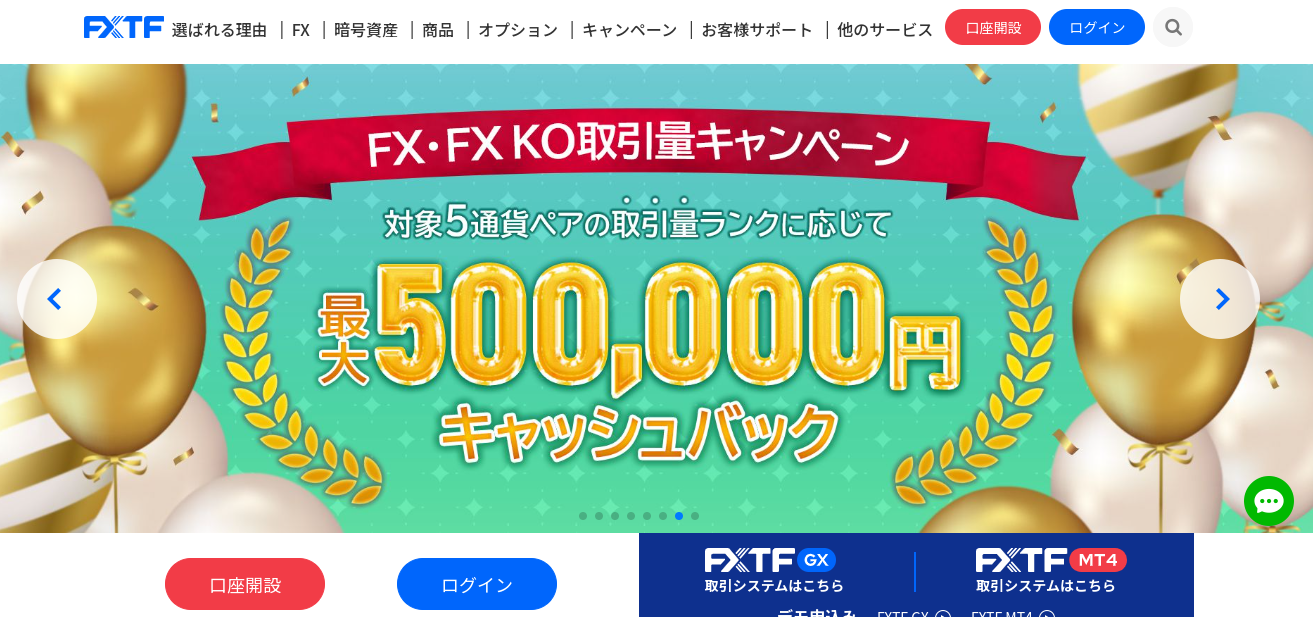
その場所(サイト)は、こちらの国内FX業者『FXTF』です。


FXTFのホームページトップ
>FXTFの公式サイトはこちら

簡単な入力作業のみ、数分で会員登録(口座開設)ができるので『口座開設』をクリックし、画面に従って登録を進めていきます。

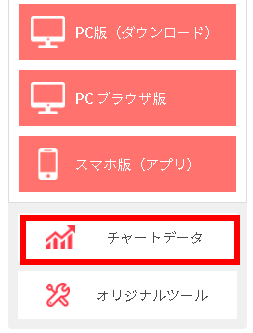
口座開設が完了しましたら、トップページからログインして、左側メニューから下図の赤枠で示した『チャートデータ』をクリックしてください。

FXTFのヒストリカルデータをダウンロードできる場所

このチャートデータというページが、実際にゴールド(XAU/USD)のヒストリカルデータを10年分以上、長期間のダウンロードができる場所です。

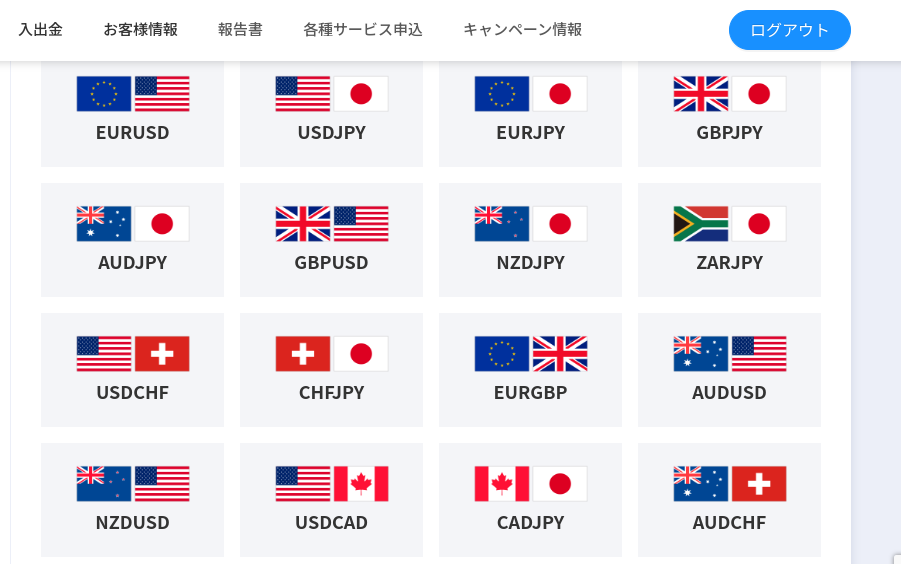
ページを開くと、下の図で見られるようにユーロドル(EUR/USD)やドル円(USD/JPY)など通貨ペアのヒストリカルデータが提供されています。

FXTFのヒストリカルデータをダウンロードできる場所(上部)

ゴールド(XAU/USD)のヒストリカルデータについては、通貨ペアのヒストリカルデータよりも下の方にあるので、下まで進めてください。

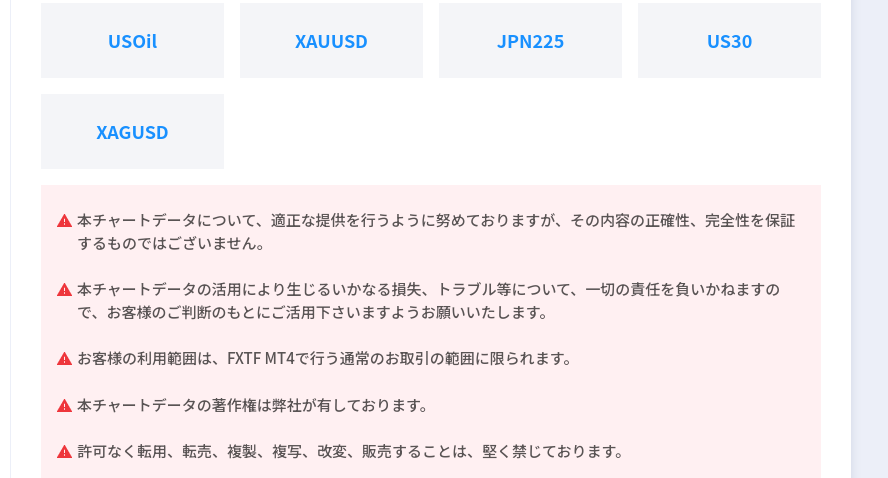
下の方を見ると、下図のように「XAU/USD」の記載があるはずです。

FXTFのヒストリカルデータをダウンロードできる場所(下部)

このXAU/USDがゴールドのヒストリカルデータになるので、クリックしてください。

(サイトの仕様上、クリックと同時に自動でダウンロードがはじまります。)

ゴールドのヒストリカルデータを使えるように「解凍」していく

ここまでの手順で、10年分以上、ゴールドのヒストリカルデータをダウンロードすることができました。

ただ、ダウンロードしたゴールドのヒストリカルデータは「Zip」ファイルの形式なので、このファイルの解凍が必要です。

解凍ソフトは、Windowsであれば「Lhaplus」「+Lhaca」「7-Zip」「WinRAR」「Explzh」など、Macなら「The Unarchiver」などを使えば簡単に解凍ができます。

ゴールドのヒストリカルデータが上手く解凍できない場合の対処法

ゴールドに限らず、データ量が膨大なヒストリカルデータを解凍する際に、お使いになる解凍ソフトとパソコン環境によっては「エラー」が発生するケースが少なくありません。

実際にエラーが発生したまま、解凍したヒストリカルデータを使うと、

・データの抜け(ローソク足データの一部が欠ける)
・データの誤り(始値や終値、高値や安値が間違ったデータとして登録される)

これらを含む「精度の低い」ヒストリカルデータになるので、バックテストの精度そのものも低くなってしまいます。

バックテストの精度が下がれば、実際にトレードする際に大きな損失を受ける危険があるからこそ、ダウンロードしたゴールドのヒストリカルデータを解凍する際に、エラーが出た際には、エラーが出ずに解凍できるよう対処した方が良いです。

その対処法としては、まずダウンロードのやり直しが挙げられます。

ゴールドを含む長期間のヒストリカルデータは、とても膨大なデータ量なので、ダウンロードの途中でデータの破損が起きてしまう可能性も0ではありません。

よって、まずは改めてダウンロードしてみて、同じ方法で解凍してみてください。

あらてダウンロードする際には、一度、ブラウザのキャッシュ(閲覧の履歴データ)をクリア=削除してみてください。

閲覧の履歴が数多く溜まっていると、ダウンロードが上手くいかないケースが稀に発生するからです。

また、ブラウザの問題も考えられるので、

・グーグルクローム
・ファイアーフォックス
・Microsoft Edge

など、別のブラウザでもダウンロードをして試してみる方法が有効となります。

このダウンロードのやり直しでも解凍でエラーが出る場合、原因はダウンロード時のデータ破損ではありません。

つまり、解凍の際に起きたデータ破損が解凍エラーの原因になるということです。

ですので、ダウンロードしたゴールドのヒストリカルデータ(Zipファイル)はそのまま変えずに、

・別の解凍ソフトで解凍してみる
・パソコンを再起動してダウンロードからやり直してみる
・それでもダメな場合は別のパソコンで試してみる

このような方法を試してみてください。

完了後、MT4にゴールドのヒストリカルデータをインストール

無事に解凍が完了するとゴールドのヒストリカルデータが「CSV」形式のファイルとなるはずです。

ゴールドのヒストリカルデータがCSVファイルになれば、MT4に直接インストールができるので、後はMT4で表示できる過去チャートで、10年以上分ゴールドのバックテストを自由に行えます。

MT4にヒストリカルデータをインストールする方法は、過去の記事で細かく図解しているので、下記の記事を参考にして頂ければ幸いです。

>MT4にヒストリカルデータをインストールする手順の図解記事

その他、ゴールド(XAU/USD)を取引して、高い成績を出しているデイトレ手法に関して、以下の記事ではエントリーから決済までの流れを図解しているので、ぜひ以下もご覧になってみてください。

>【17事例】1回で10%以上の利率も。fxやゴールドの勝ち方で『チャネルライン最強』デイトレ手法の図解。

>取引1回で2桁の利益率〜トレンドラインのブレイク手法〜

>含み損0の高勝率。移動平均線とトレンドラインの順張りデイトレ手法の図解。

>トレンドラインとキリ番を使った聖杯に近いFXのデイトレード必勝法

>ブログの目次はこちら

内側と外側、両方に引けるアウトラインをどう扱うべきか

杉原です。

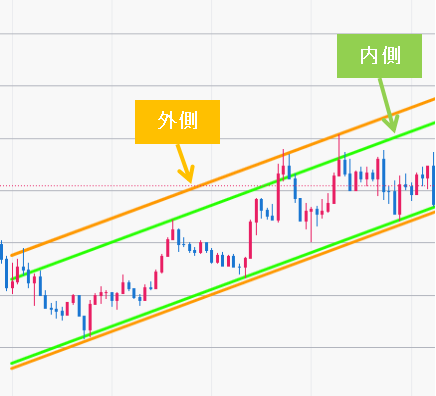
チャネルラインを引いてライントレードを行う上で、下図のようにトレンドラインと平行なアウトラインが、

・内側(黄緑)
・外側(オレンジ)

このように2つ引ける場合、この両者をどう扱っていけば良いか、悩むケースがあるかもしれません。

内側と外側、両方に引けるアウトライン

この記事では、チャネルラインを使ってトレードを行う上で迷いやすい、内側・外側のアウトラインについて、どのようにして扱っていくことが最善か解説させて頂きます。

チャネルラインの内側と外側、それぞれのアウトラインをどう扱うべき?

まず、いずれのアウトラインにしても、検討するエントリーの方向と逆向きに作用する場合は、エントリーを回避するなど警戒をすべきです。

先ほども挙げた下図であれば、どちらのアウトラインも「レジスタンスライン」として機能する可能性があります。

内側と外側、両方に引けるアウトライン

内側・外側で引ける両方のアウトラインが、共にレジスタンスラインとして働く余地があるからこそ、買い=ロングでのエントリーを検討していた場合、どちらのアウトラインに対しても警戒をすべきだということです。

私が思うライントレードの神髄?と言える考え方ですが、

・エントリーに頼るべきラインは確信が持てるもの
・エントリー回避に使う警戒すべきラインは怪しいものも含む

このような考えに基づいてトレードを行えば、トレードの精度が大きく向上するため、無駄な損切りを大幅に減らせるようになります。(=勝率の向上)

もちろん、警戒すべきラインが多くなり、逆にエントリーに使うラインが限られる分だけ、チャンスは減るデメリットがあるかもしれません。

ただ、確信のないラインを使って無駄に手を出していくこと、逆向きの反発に成り得るラインへの警戒を薄めてしまうこと、これらの意識があると、長くトレードをするほど徐々に精度(勝率)は明らかに下がってしまいます。

(これが、多くのトレーダーが長く勝ち続けられない要因と言っても過言ではありません。)

今回の例で言えば、外側・内側の両方で引けるアウトラインを共に警戒するように、徹底した自分への厳しさが、ライントレードで長く成功し続ける神髄・・・に他ならないと、私は実感している次第です。

2つのアウトラインは引いたまま(併存)にする?

ここまでの話を前提とした上で、併存(引いたままに)するかどうかは個人の自由なので、全会一致の明確な答えを出すことはできません。

ですが、いずれのアウトラインも警戒すべきということは確かです。

その上で、チャート上に2種類のアウトラインを併存させておけば、検討するエントリー方向と逆向きに作用する警戒に対する「漏れ」が防ぎやすくなるメリットがあります。

今回の例で言えば下図のようにレジスタンスラインとして機能する可能性があるので、ロングを狙う際には両者のアウトライン付近では「下落」が始まる恐れがあるので、エントリーの回避を検討するなどの「警戒」が有効です。

内側と外側、両方に引けるアウトライン

対して、併存させると、チャートがごちゃごちゃし過ぎるデメリットも否めません。

これらのメリット/デメリットを考慮した上で、ご自身の気質などに応じて併存させるか否かを考えるのがベストだと思います。

ただ、繰り返しで恐縮になりますが、併存=チャート上に引いたままにするか否かに関わらず、どちらのアウトラインも警戒を怠るべきではない、という点は変わりません。

その上で私の場合は、あまりにチャートがごちゃごちゃになると混乱することがあるため、
併存させずにアウトラインを

「調整」
「可動」

させた上で両者のアウトラインを警戒していました。

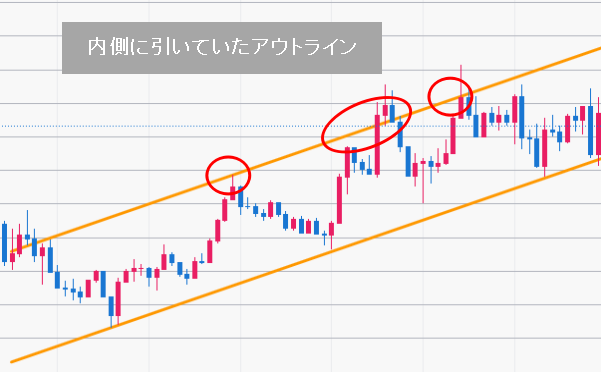
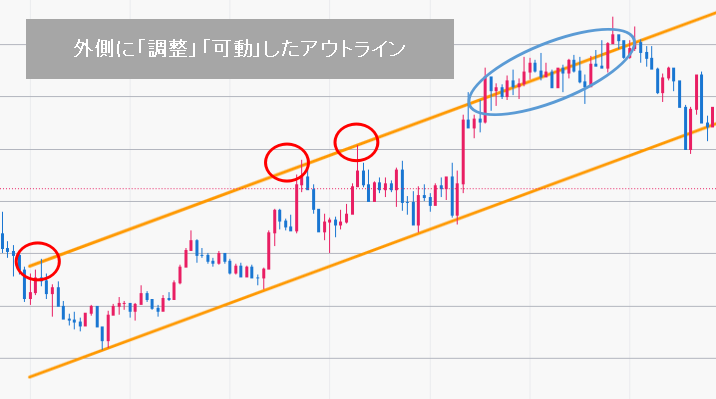
まずは以下の画像2つを参照ください。

内側だけに引いたアウトライン

外側に移動させたアウトライン

最初は上の画像で示したように内側に対し引いていたものの、ヒゲ(高値)でも意識をしつつ、次に掲載した画像のように「調整」「可動」させています。

私が使っているトレーディングビューでは、チャネルラインにおけるアウトラインのみをこのように調整・稼働できるため、チャートが煩雑にならない点から、私はこの方針を採用している次第です。

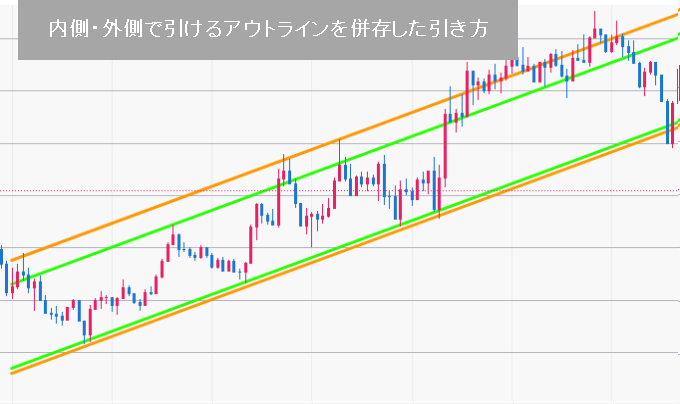
もちろん、下図ように

・外側のオレンジ
・内側の黄緑

という2つのチャネルラインを引いた上で、両者をチャート上に併存させても問題ありません。

内側と外側、両方で引けるアウトラインを併存

ただ、先ほど書いたように、ライン数が増えるほどチャートがごちゃごちゃになり、それが混乱を引き起こしやすい場合は、先ほど示したような私の方針が適しているかと思います。

逆に、ラインを調整・稼働する方が面倒という場合は、先に内側・外側で引けるチャネルラインを上図のように引いておき、ラインの漏れを無くす方針が適していると感じました。

以上、参考にして頂ければ幸いです。

本ブログ『専業FXデイトレーダーの会』では、FXのデイトレード専業で勝ち続けるべく有益な情報を発信しています。

宜しければ、他の関連記事もあわせてお読みになってみてください。

>【17事例】1回で10%以上の利率も。fxやゴールドの勝ち方で『チャネルライン最強』デイトレ手法の図解。

>取引1回で2桁の利益率〜トレンドラインのブレイク手法『加速点テクニカル』〜

>含み損0の高勝率。移動平均線とトレンドラインの順張りデイトレ手法の図解。

>ロールリバーサル最強のFXデイトレ手法〜エントリー条件や有効性、意味、集団心理について〜

>ブログの目次はこちらから

【一度で約100pips】戻り高値を使った逆張りデイトレード手法

【図解】水平ラインで1日10%以上の利益率を出すFXのデイトレ手法

【手堅い】ピンバーのだましを防ぐ水平線を組み合わせたデイトレ手法

チャネルラインだけで勝てる「3点目」を狙ったデイトレ必勝法法

【初動テクニカル】トレンドラインとキリ番を使った聖杯に近いFXのデイトレード必勝法

「FXのプロもうなる?」チャネルラインを使った最強デイトレ手法

極小の含み損。キリ番を使った『逆張り』デイトレ手法をオシレーター無しで実演。

含み損ほぼなし。キリ番を利用した聖杯に近いFXのデイトレ手法。

Tradingviewで複数の銘柄(通貨ペア)チャートを重ねて比較する方法

杉原です。

この記事ではTradingview(トレーディングビュー)で使える有益な機能の1つである、チャート比較の機能を使いこなす方法を図解しています。

為替通貨のFXであれば、複数の通貨ペア同士でチャートを比較することで、現時点の相場における、

・通貨同士の相関関係
・通貨の強弱

これらを高い精度で把握できるため、実際のトレードで勝率を向上させる上で役立てることが可能です。

3パターンの比較方法があるので、ご自身にとって使い勝手が良い方法をぜひ試して頂ければと思います。

掲載している画像はクリック/タップで拡大されるので、見えにくい箇所がありましたら、クリックまたはタップによる拡大表示をご利用ください。

Tradingviewを使って別の銘柄(通貨ペア)同士のチャートを比較する方法

Tradingview(トレーディングビュー)で別チャートを比較する方法には下記の3つがあります。

  • 同じ%スケール
  • 新しい価格スケール
  • 新規ペイン

言葉だけではイメージしにくいと思いますので、具体的に1つずつ図解させて頂きます。

この記事ではポンド円(GBP/JPY)に対して相関性が分かりやすいポンドドル(GBP/USD)を比較する形で解説していきますが、どの銘柄(通貨ペア)でも方法は変わらないので、そのまま参考になるはずです。

関連:なぜポンド円はテクニカルが効きやすいのか?

Tradingview(トレーディングビュー)でのチャート比較~3パターンに共通する操作方法~

いずれの3パターンにおいても、比較対象のチャートを選ぶ過程までは特に変わりません。

そのため、そこまでの流れについて先に図解させて頂く次第です。

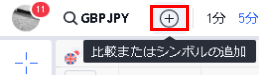
まずは比較元のチャート(この例ではポンド円)を開いた状態で、下図の赤枠で示したように「+」ボタンをクリックします。

Tradingview(トレーディングビュー)で比較またはシンボルの追加

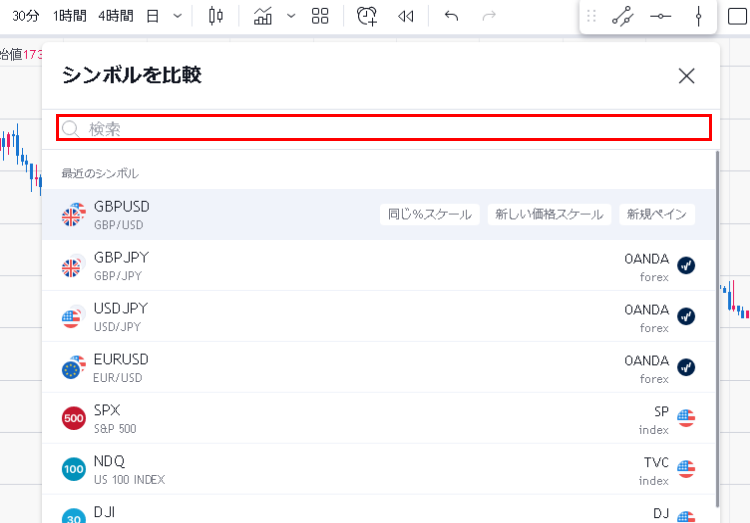
すると下図のような比較対象となる銘柄(通貨ペア)を検索できるウィンドウが表示されます。

比較対象のチャートを検索

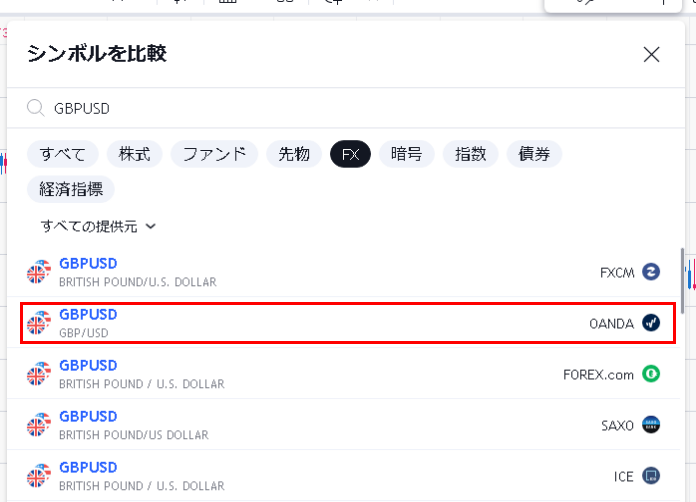
上図の赤枠に比較したい銘柄(通貨ペア)を入力(この例ではポンドドル)すると、下図のように候補が一覧で表示されるはずです。

OANDAのポンドドル(GBP/USD)を選択

この際、一覧には同じ銘柄・通貨ペアでも、各情報元が複数表示されます。

私は一貫して「OANDA」の情報を信頼して、バックテストの段階から使い続けていたので、このOANDAを選択しましたが、ご自身が普段使われる情報元に合わせて自由に選択していた頂いて問題ありません。

関連:TradingViewでバックテストを行うリプレイモードの解説

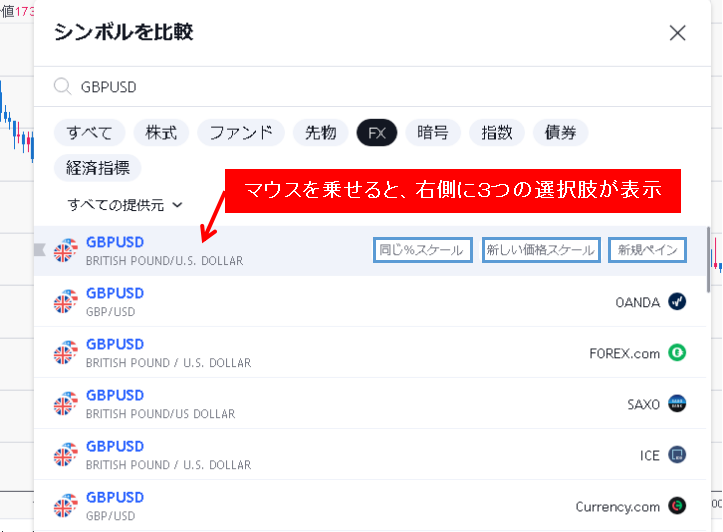
そして比較させたい任意の銘柄・通貨ペアにマウスを置くと、下図のように、

・同じ%スケール
・新しい価格スケール
・新規ペイン

この3パターンが青枠で示したように右側に表示されますので、お好きなパターンをクリックする流れになります。

3パターンの方法が選べる

今はポンド円とポンドドルという2つを比較する共通の流れでしたが、さらに別の銘柄・通貨ペアも比較対象に加え、3つ以上を同時に比べることもできます。

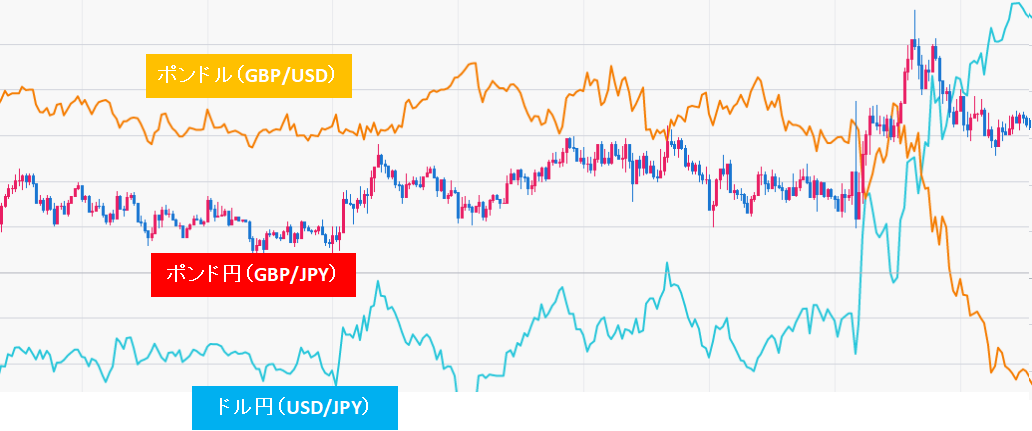
実際に下図はポンド円・ポンドドルに加えて、ドル円(USD/JPY)も加えて比較したものです。

3つの比較

このように2つの比較だけではなく、3つ以上の銘柄・通貨ペアを同時に比べて、より相関関係を詳しく分析することが可能です。

また、上図のように比較対象は線で表示されますが、色の変更はもちろん、ローソク足など好みの形状に変更できます。

表示されている線を右クリックすると、設定画面が出ますので、下図のように自由なカスタマイズが可能です。

比較対象のカスタマイズ

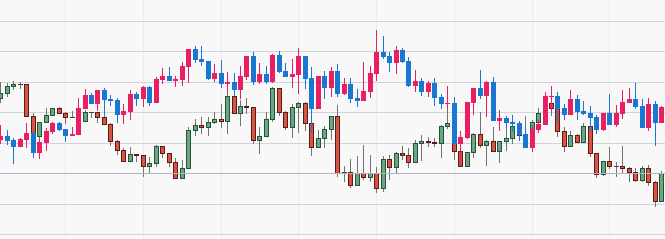
ちなみに、ローソク足同士の比較にすると、下図のようになります。

ローソク足同士の比較

ローソク足の形状まで含めて相関関係を分析する際には、とても有効な比較方法です。

もちろん、ローソク足も色を含めて自由にカスタマイズできます。

そして、比較対象をチャート上から消したい場合には、下図のようにクリックして赤丸内にある白丸が表示された状態にして、

・Delite
・BackSpace

いずれかのキーを押せばOKです。

比較対象の選択

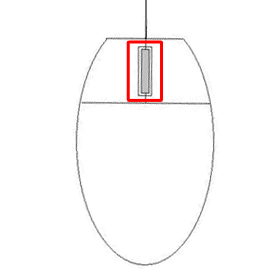
または比較対象にマウスを乗せた状態で、下図のようなマウスホイールをクリックしても削除が可能です。

マウスホイール

以上、ここまでが3パターンに共通する操作方法でした。

続いては、各パターンについて掘り下げて解説させて頂きます。

同じ%スケール

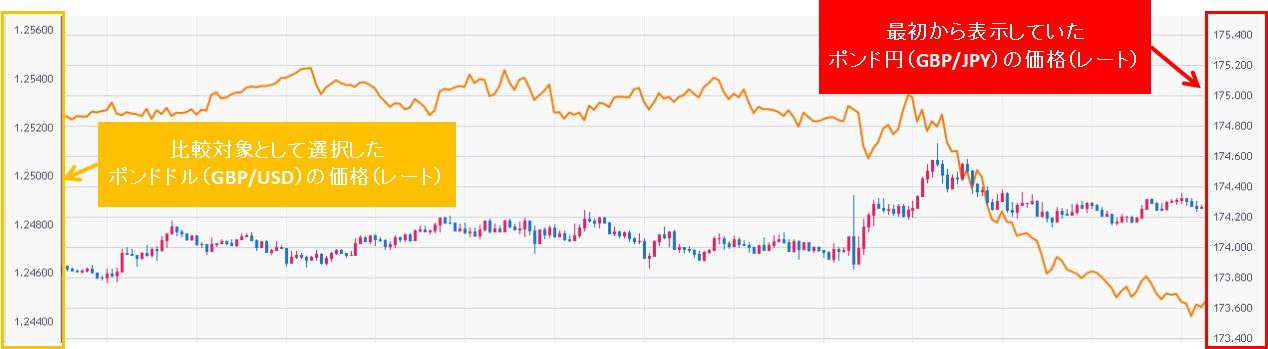
この「同じ%スケール」での比較は、画面に表示されているチャートの左端から始まる価格を「0%」として、現在の価格である右端までの増減を%で表したものです。

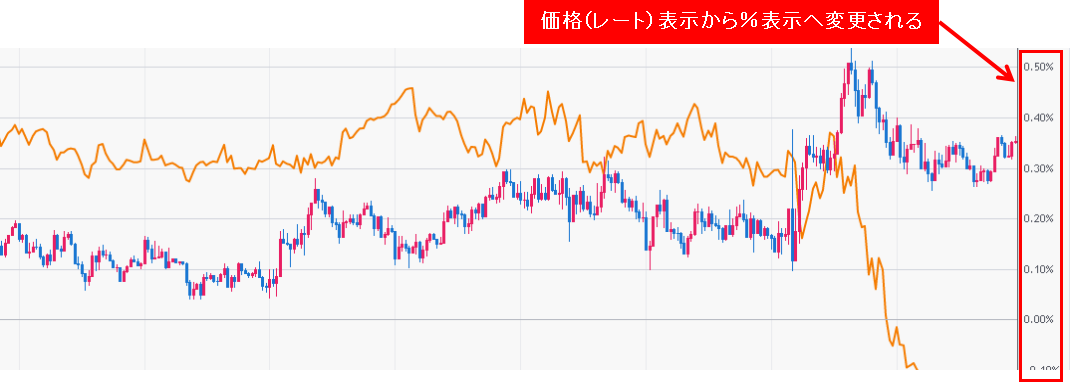
実際にポンド円(GBP/JPY)に対して比較対象のポンドドル(GBP/USD)を表示させたものが下図になります。

%の増減比較

オレンジの線が比較対象として選択したポンドドル(GBP/USD)です。

普段は右側の縦軸が価格(レート)ですが、この比較方法を選択すると%で表示されます。

この%こそが、先ほど書いたように、現時点で表示されている一番左側の価格を0%のスタート地点とした上で、一番右までの値動きにおける増減を表した数値に他なりません。

このような%の比較を行うことで、

・ポンド円(GBP/JPY)
・ポンドドル(GBP/USD)

のように通貨単位が異なる場合でも、相関関係が分かりやすいメリットがあります。

そのため、上記2つに加えて、ポンドオージー(GBP/AUD)も比較の対象に加え、相関が強ければ「ポンド」が強いなどの分析を細かく行うことが可能です。

このように「同じ%スケール」は複数の通貨ペアで通貨単位が異なる際にとても使い勝手が良い比較の方法となります。

新しい価格スケール

続いて2つ目のTradingview(トレーディングビュー)でのチャート比較方法は「新しい価格スケール」です。

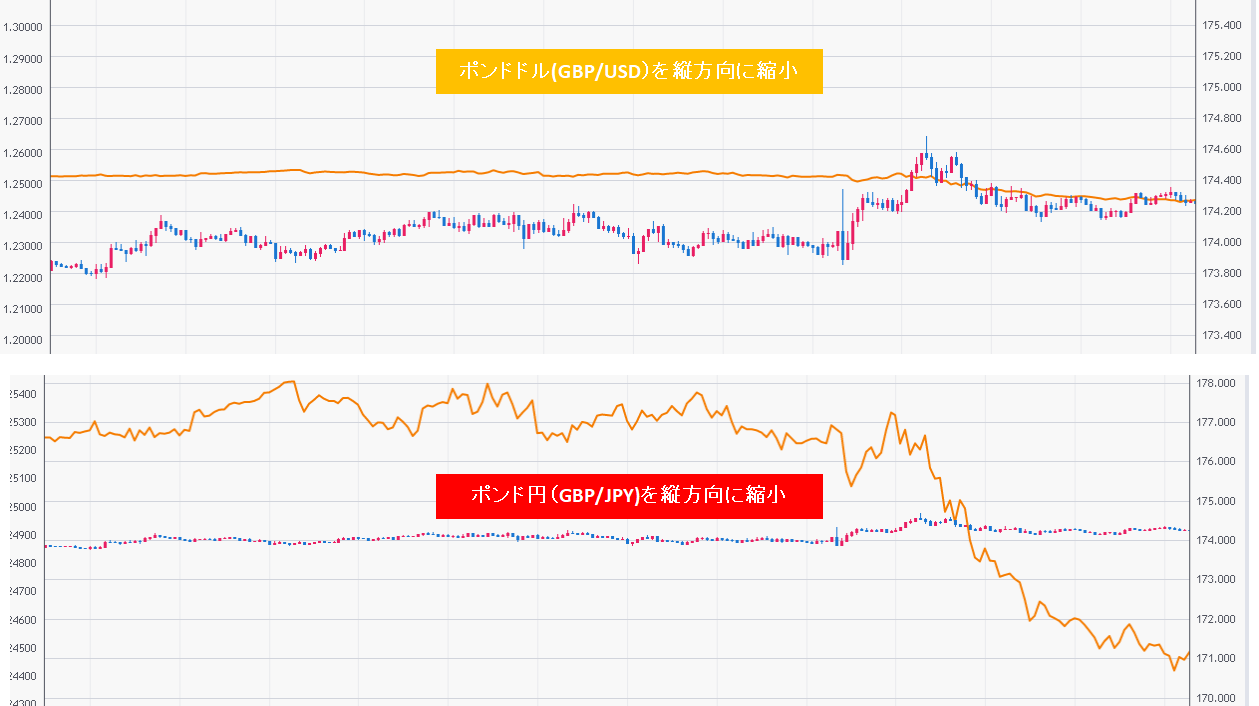
先ほどの「同じ%スケール」は右側に%表示のみがされていましたが、この「新しい価格スケール」では、下図のように左右の両方にそれぞれの価格(レート)が表示されます。

新しい価格スケール

このように各対象の価格(レート)が表示されることで、それぞれの縦軸方向での表示スケールを変更し、見やすくできるメリットがあります。

実際にそれぞれを縦方向に縮小したものが下図です。

縦方向の縮小

この逆に片一方の拡大もできます。

この縮小/拡大は、価格の縦軸にマウスを置いて、

・ドラッグアンドドロップ
・マウスホイールの上下

このいずれかの操作によって瞬時に行うことが可能です。

ですが、この「新しい価格スケール」による比較は、左右の縦軸が価格(レート)表記になる代わりに、3つ目以上の対象を比較することには適しません。

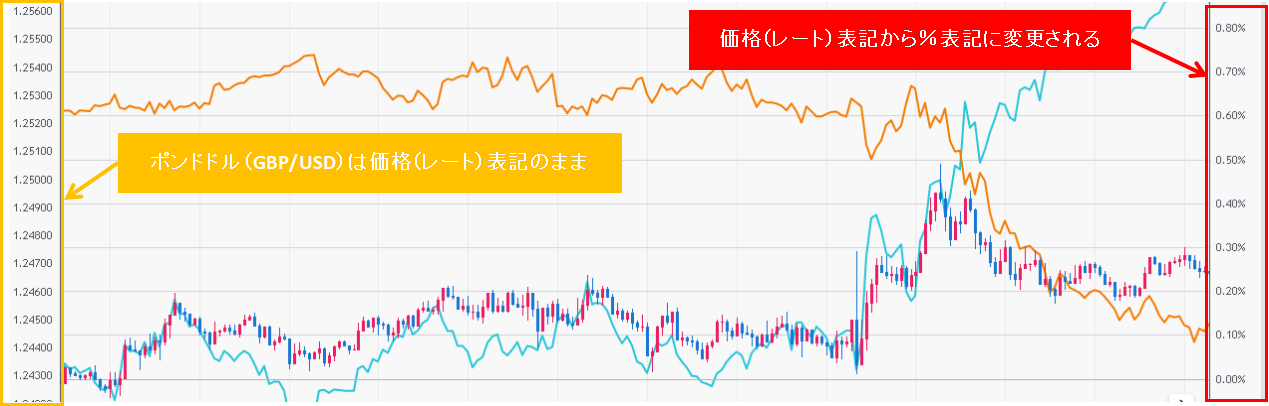
と言いますのも、3つ目の比較対象を入れると、下図のように右側の縦軸が価格表記から%表記に自動で変更されてしまうからです。

3つ以上の比較には適さない

このように勝手に%での比較に変わってしまうので、価格による比較は2つの銘柄・通貨ペア同士での相関関係を分析する場合に使うと有効となります。

新規ペイン

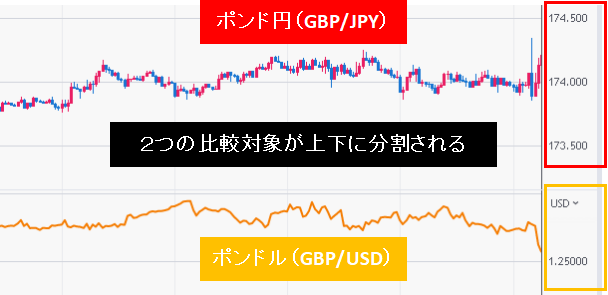
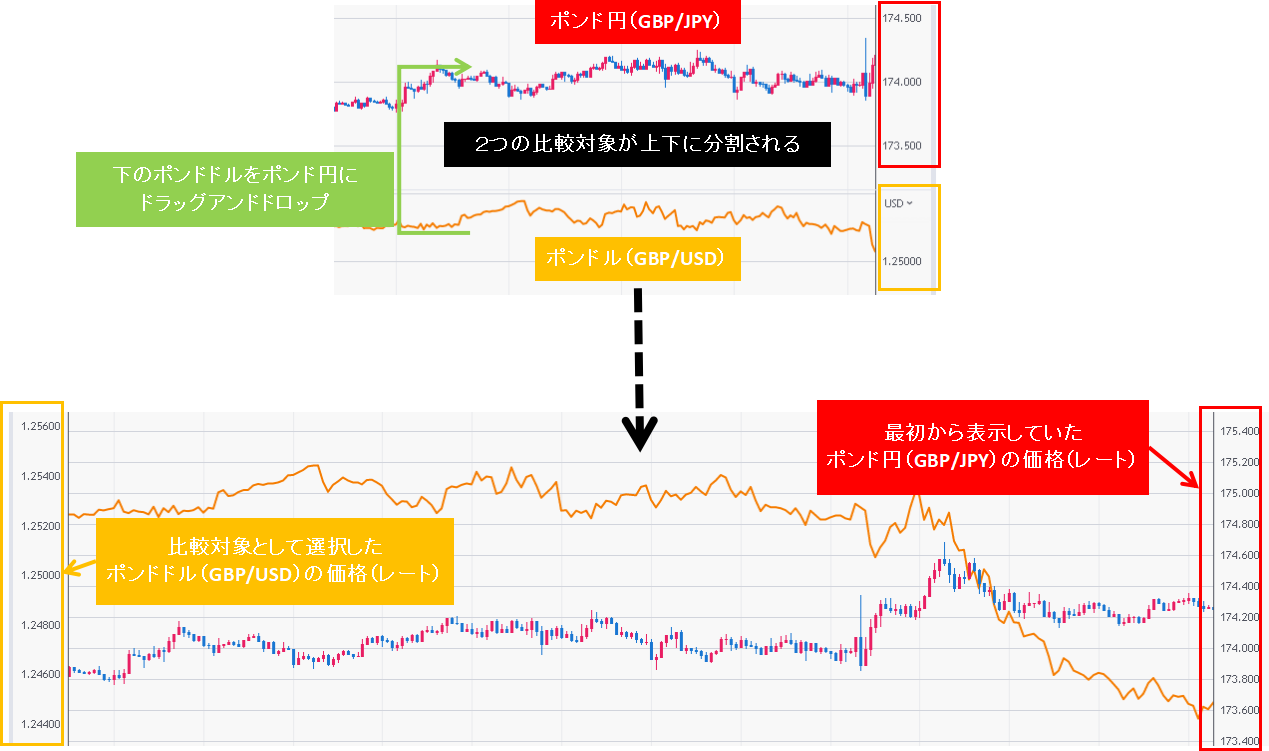
最後、3つ目の比較方法である「新規ペイン」を選択すると、下図のように2つの比較対象が重ならず、上下に分けて表示されます。

上下に分割して比較

新規ペインは「新規」で表示場所を作ることで、このようにチャートが重なりません。

そのため、あえて2つの比較対象を重ねず、分割して見やすく比較したい場合に有効な方法です。

上の図で右側に示されているように、比較の基準は%ではなく「価格」となっています。

また、下に表示されている比較対象(この場合オレンジのポンドドル)をの比較元(この場合ポンド円)の方にドラッグアンドドロップすると、2つのチャートが重ねて表示され、2つ目に解説したパターン「新しい価格スケール」と同じ比較方法になります。

ドラッグアンドドロップした結果

まとめ~Tradingviewで複数の銘柄(通貨ペア)チャートを重ねて比較する方法~

以上、この記事ではTradingview(トレーディングビュー)で2つ以上を対象とする銘柄・通貨ペアのチャートを比較し、相関関係などを分析する方法を3パターン解説いたしました。

  • 同じ%スケール
    →銘柄同士の通貨が異なる場合
  • 新しい価格スケール
    →左右にそれぞれの価格を表示したい場合
  • 新規ペイン
    →比較対象のチャート同士を重ねず上下に分割して分析したい場合

上記のように、それぞれ使い勝手が異なるので、ご自身の目的などに合わせて上手くご活用頂ければ幸いです。

本ブログ『専業FXデイトレーダーの会』では、FXのデイトレード専業で勝ち続けるべく有益な情報を発信しています。

宜しければ、他の関連記事もあわせてお読みになってみてください。

>【17事例】1回で10%以上の利率も。fxやゴールドの勝ち方で『チャネルライン最強』デイトレ手法の図解。

>取引1回で2桁の利益率〜トレンドラインのブレイク手法『加速点テクニカル』〜

>含み損0の高勝率。移動平均線とトレンドラインの順張りデイトレ手法の図解。

>ロールリバーサル最強のFXデイトレ手法〜エントリー条件や有効性、意味、集団心理について〜

>ブログの目次はこちらから

資金1万から500万に少額から一気に増やしたデイトレ手法の解説

【一度で約100pips】戻り高値を使った逆張りデイトレード手法

【図解】水平ラインで1日10%以上の利益率を出すFXのデイトレ手法

【手堅い】ピンバーのだましを防ぐ水平線を組み合わせたデイトレ手法

チャネルラインだけで勝てる「3点目」を狙ったデイトレ必勝法法

【初動テクニカル】トレンドラインとキリ番を使った聖杯に近いFXのデイトレード必勝法

「FXのプロもうなる?」チャネルラインを使った最強デイトレ手法

極小の含み損。キリ番を使った『逆張り』デイトレ手法をオシレーター無しで実演。

含み損ほぼなし。キリ番を利用した聖杯に近いFXのデイトレ手法。

リスクリワード1:2~3。窓埋め後を狙った高勝率のデイトレ手法。

高勝率の「窓埋め」を利用した『鉄板』のデイトレード手法

FXの鉄板。トレンドラインで勝てる有効な使い方と戦略。

トレード添削の「制限」について

杉原です。

私が一般向けに公開しているデイトレード教材では、習得度合いを大きく高めるべく「トレード添削」を受付させて頂いておりました。

ただ、各教材の案内ページにも記載していますが、トレード添削は回数そのものは無制限にしているものの、一度の依頼では「1件ずつ」とお願いしておりました。

この記事では、その1件ずつに上限を決めている根本的な理由について説明させて頂きたいと思います。

まず、一度に複数の添削を頂く場合には、同じミスなどが重複して効率が悪い点が否めません。

また2点目として、仮に一度の依頼における上限を設けなければ、一度の添削だけで数件どころか数十件と依頼が来ることも避けられません。

そうなれば、特定の方への対応で追われてしまい、どうしても全ての購入者さまに対して、回数無制限に充実した添削ができなくなるからこそ、一度の依頼における上限を設けていた次第です。

3つ目の視点として、私の添削では1件ずつトレードのルールに漏れがないかなど細かく見ていくため、依頼者さま側にとって、1件の添削だけでも相応のレベルアップが見込まれます。

依頼者さま側が気付かない点まで、私が行う1件の添削だけでも一気に教示できるからです。

ですので、1件ずつ受けた添削をその都度、次のトレードに反映させて頂くことで、習得スピードを速めることに繋がることは間違いありません。

何より、一度に複数の添削を受けていくよりも、

「1件の添削→確認、吸収→次のトレードやバックテストに反映」

このような流れにすることで、ご自身の中に私が提案しているデイトレ手法の仕組みを、根本から理解され使いこなせるようにレベルアップしやすいからこそ、習得スピードの向上に繋がると考えられるわけです。

以上、効率、運営事情とレベルアップという3つの視点から、一度の添削は1件ずつとさせて頂いておりました。

何卒ご了承頂ければ幸いです。

それでは、引き続きよろしくお願いいたします。

以下のブログ内で公開しているデイトレ手法では、エントリ―場所などのロジックを図解していました。

トレードの参考資料としても有益にお使い頂けると思いますので、ぜひご覧になってみてください。

資金1万から500万に少額から一気に増やしたデイトレ手法の解説

【一度で約100pips】戻り高値を使った逆張りデイトレード手法

【図解】水平ラインで1日10%以上の利益率を出すFXのデイトレ手法

【手堅い】ピンバーのだましを防ぐ水平線を組み合わせたデイトレ手法

チャネルラインだけで勝てる「3点目」を狙ったデイトレ必勝法法

【初動テクニカル】トレンドラインとキリ番を使った聖杯に近いFXのデイトレード必勝法

「FXのプロもうなる?」チャネルラインを使った最強デイトレ手法

極小の含み損。キリ番を使った『逆張り』デイトレ手法をオシレーター無しで実演。

含み損ほぼなし。キリ番を利用した聖杯に近いFXのデイトレ手法。

リスクリワード1:2~3。窓埋め後を狙った高勝率のデイトレ手法。

高勝率の「窓埋め」を利用した『鉄板』のデイトレード手法

FXの鉄板。トレンドラインで勝てる有効な使い方と戦略。

0からトレードで成功するための最短ステップ

杉原です。

最短で0からトレードで成功するためのアドバイスとしては、以下のような流れが有効かと思います。

  • 1.有効なトレード手法を手にする
  • 2.まずは最低限のロット数(取引量)でその手法を練習する
  • 3.その手法を習得したら、適切なロットでトレードする

この3つが最短かつシンプルな、デイトレード成功への近道だと私は考えており、自分自身も通ってきた道に他なりません。

それでは、上記3つを1つずつ掘り下げていきたいと思います。

1.有効なトレード手法を手にする

まず最低限は有効性のあるトレード手法を手にすることが欠かせないと思います。

ただ何の考えも無しにトレードしていては、

・勝っても何が良かったのか
・負けても何が悪かったのか

これらがハッキリ分からず、トレードが上達せずに資金がどんどん減ってしまうからです。

ですので、まずは有効なトレード手法を、教材などを通して手にすることが最優先になってきます。

もちろん、ご自身でバックテストを繰り返し、有効なトレード手法を確立するという手段でも構いません。

ただ、ご自身で手法を確立するにしても、まったくの0から作り上げるよりも、何か1つ有効なトレード手法を解説している教材を使い、その教材を参考にして新たな手法を確立する方が近道かと思います。

少なくとも、何の参考資料もなく、0から自分の頭だけでトレード手法を作ろうとすれば、何年、何十年かかるか分かりません。

トレードで利益を得るはずが、トレード手法を確立することだけに時間を取られ、最終的には時間だけが過ぎていってしまう危険性すらあります。

だからこそ、ご自身の手でトレード手法を構築するにしても、

・参考資料
・叩き台

になるような教材を手にし、その教材のトレード手法を自分なりに改善していくなどの方針が、有効なトレード手法を確立できる「可能性」を大いに高められるので推奨していた次第です。

以上から、

・第三者が提供している教材のトレード手法を手にする
・ご自身でトレード手法を構築する

このいずれにしても、まずは有効なトレード手法を提供している教材を手にすることが、近道になり時間の短縮になると考えられます。

以上が最初のステップ1でした。

2.まずは最低限のロット数でその手法を練習する

次に、トレード手法を手にしたら、その手法をルール通りに再現できなければなりません。

せっかく有効なトレード手法を入手、もしくは確立しても、ルール通りに再現できなければ望む利益は出せないからです。

その上で、そのトレード手法を習得するために、最初はミスもあって損失を出すことは誰しも避けられないと思います。

そのため、大きめのロットで最初からトレードしてしまうと、せっかく有効なトレード手法を手にしていても、その手法のルール通りにトレードできずに負けが続いて資金が無くなってしまう・・・そんな危険性が避けられません。

よって、そのトレード手法を習得するまでは、0.01ロットなど、負けても資金に響かない程度の小さなロットで、繰り返し練習すべきだと考えられるわけです。

3.その手法を習得したら、適切なロットでトレードする

最低限のロットで練習して、

・勝率
・獲得Pips

などが思うように取れていれば、後はロットを上げていっても問題ありません。

ロットを上げる分だけ、比例して利益を手にできるはずだからです。

ただ、その際のロット数は、取り組むトレード手法によっても異なるので、教材通りに実践するのであれば、その教材に解説されている通りのロット数を推奨していました。

まとめ~0からデイトレードで成功するための最短ステップ~

以上、アドバイスとしては、ここまで解説させて頂いたように、下記3ステップが有効かと思います。

  • 1.有効なトレード手法を手にする
  • 2.まずは最低限のロット数(取引量)でその手法を練習する
  • 3.その手法を習得したら、適切なロットでトレードする

私自身は自分でトレード手法を確立していきましたが、基本的には上記の流れで専業トレーダーに至っていました。

ステップ1『有効なトレード手法を手にする』に関しては、以下の記事でも、エントリーから決済までを完全に図解しているので、ぜひ一度お読みになってみてください。

>【17事例】1回で10%以上の利率も。fxやゴールドの勝ち方で『チャネルライン最強』デイトレ手法の図解。

>取引1回で2桁の利益率〜トレンドラインのブレイク手法『加速点テクニカル』〜

>含み損0の高勝率。移動平均線とトレンドラインの順張りデイトレ手法の図解。

>ロールリバーサル最強のFXデイトレ手法〜エントリー条件や有効性、意味、集団心理について〜

FXで過去の経済指標における内容や時刻を調べ、バックテストに使う方法

杉原です。

FXなどでバックテストをしていると、テクニカルでは解明できないような原因不明の異常な値動きに遭遇し、本来なら勝てたはずのトレードでも負けてしまうケースがあるかもしれません。

突然、異常に大きな値動きになるため、まるで重要度の高い経済指標が発表されたタイミングかと疑うこともあるくらいです。

実際、このようなことは割と多くあるものの、バックテストはすでに過去の出来事なので、その時に発表された経済指標を調べることは通常ではできません。

ただ、過去に発表された経済指標の、

・重要度
・内容
・時刻

を調べ、バックテストにおける原因不明の値動きを究明をする方法があるので、この記事を通してご紹介させて頂きたいと思います。

その時に発表されていた経済指標も考慮した上で、バックテストを行うことで、より精度の高いテスト結果を得られるので、ぜひ参考にした頂ければ幸いです。

バックテストに活かせる~過去の経済指標を調べる方法~

過去に発表されていた経済指標の内容や時刻、その重要度を調べる方法は、決して検索を駆使するなどの手間が必要な方法ではありません。

まずは現在の経済指標を知れる、下記の経済指標カレンダーにアクセスします。

>経済指標カレンダー

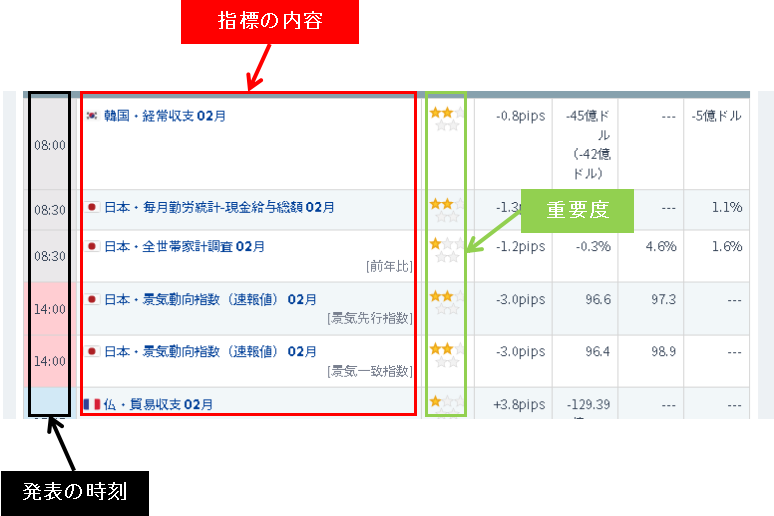
この「経済指標カレンダー」のサイトへアクセスすると、下図のように重要度や指標の内容、そして発表の時刻まで時系列順に見やすい形で掲載されています。

経済指標カレンダー

ただ、普通にこのサイトにアクセスすると、当時から1週間分の経済指標が掲載されているだけで、過去のバックテストで使えるような、特定の時刻における指標が分かりません。

そこで、この経済指標カレンダーのアドレス(URL)「https://fx.minkabu.jp/indicators」を下記のような形式で変更します。

https://fx.minkabu.jp/indicators?date=YYYY-MM-DD

(Yは年、Mは月、Dは日)

仮に2023年3月31日の経済指標を知りたい場合は「https://fx.minkabu.jp/indicators?date=2023-03-31」のように入力してアクセスすればOKです。

すると、好きな年月日のおいて発表された経済指標が一覧で表示されます。

ただ、指定した日に発表された経済指標がない場合、もしくは、あまりに指定の日付が古いことでデータがすでに削除された場合は、下図のように「当該日の指標発表は登録されていません」というような記載が表示されるのでご注意ください。

経済指標カレンダー

ただ、数ヵ月、数年前程度であれば、指定した日付のデータから、その日に発表された経済指標を確認することが可能です。

この方法を使えば、過去のバックテストでテクニカルでは解明できないよう異常な値動きに遭遇しても、経済指標を確認して原因究明に役立てることができます。

もちろん、経済指標はおよそ発表される曜日と時刻は決まっているものの、日付によっては多少ズレることは少なくありません。

そのため、できる限り正確な指標の発表日時を考慮した上で、バックテストを行うことで、精度の高いテスト結果を得られるはずです。

ぜひ有効にご活用頂ければと思います。

そんなバックテストに関して、本当に有益なテストを行う上でのテストすべき重要な項目があり、実際のところ多くのトレーダーが「漏れ」ていることで、本番のトレードで大きな損失を繰り返している傾向が少なくありません。

そのような損失を避けるべく、必ずチェックすべきバックテストの項目を、最適なバックテストの方法とあわせて、下記の記事で解説させて頂きました。

良ければ、下記もご覧になってみてください。

>決定版。デイトレの最適なバックテスト方法×必須のテスト項目。

本ブログ『専業FXデイトレーダーの会』では、FXのデイトレード専業で勝ち続けるべく有益な情報を発信しています。

宜しければ、他の関連記事もあわせてお読みになってみてください。

>ブログの目次はこちらから

>【17事例】1回で10%以上の利率も。fxやゴールドの勝ち方で『チャネルライン最強』デイトレ手法の図解。

>取引1回で2桁の利益率〜トレンドラインのブレイク手法『加速点テクニカル』〜

>含み損0の高勝率。移動平均線とトレンドラインの順張りデイトレ手法の図解。

>ロールリバーサル最強のFXデイトレ手法〜エントリー条件や有効性、意味、集団心理について〜

資金1万から500万に少額から一気に増やしたデイトレ手法の解説

【一度で約100pips】戻り高値を使った逆張りデイトレード手法

【図解】水平ラインで1日10%以上の利益率を出すFXのデイトレ手法

【手堅い】ピンバーのだましを防ぐ水平線を組み合わせたデイトレ手法

チャネルラインだけで勝てる「3点目」を狙ったデイトレ必勝法法

【初動テクニカル】トレンドラインとキリ番を使った聖杯に近いFXのデイトレード必勝法

「FXのプロもうなる?」チャネルラインを使った最強デイトレ手法

極小の含み損。キリ番を使った『逆張り』デイトレ手法をオシレーター無しで実演。

含み損ほぼなし。キリ番を利用した聖杯に近いFXのデイトレ手法。

リスクリワード1:2~3。窓埋め後を狙った高勝率のデイトレ手法。

高勝率の「窓埋め」を利用した『鉄板』のデイトレード手法

FXの鉄板。トレンドラインで勝てる有効な使い方と戦略。

教材のサポートに関する質問への回答

教材にサポートに関して、共通性の高い質問を2点頂いたいので、この記事を介して共有させて頂きたいと思います。

トレード添削を含むサポートが付属しているデイトレード教材は、下記の公式メールマガジン内でご案内しておりました。

>「含み損」をほぼ抱えない利益率に特化した2つのロジックを無料で配布中

教材のサポートは添削以外の教材に関わる「質問」「相談」も対象でしょうか

質問そのものに関しても対象にしなければ、「質問」という形で期限なく無限にサポート利用ができてしまいます。

そのため、どこかで「線引き」をしなければならないわけです。

その上で、本来、一般的な観点からサポートは質問や相談を含むものなので、教材に関する質問や相談をサポート期間外まで永久に受けて付けてしまうと、

・3年後
・10年後
・50年後
・・・

など、何年経っても対応しなければなりません。

その際、突然、何年後かに教材の質問や相談をされても、すでに販売停止をしている可能性や病気になって対応できない可能性も大いに考えられます。

そうなれば、業務不履行となってしまうことは避けられません。

(何より、今まで全ての購入者さまに対し、教材の質問や相談について無期限で対応すれば、回答の対応がどうしても追い付きません)

そんな無責任なことはできないので、一般的な解釈として教材に関する質問や相談も含めサポートは教材によって60日などという期間を設けていた次第です。

その上で、急病が発生して、まだ60日の期間が残っている方々に対し、突然サービスができなくなるような事態を避ける努力も怠たらず、欠かさず健康診断なども行いつつ、健康管理にも留意しています。

また、サポートは私自身が行うため、どうしても数に限度があることは否めません。

そのため、人数次第では販売停止にする可能性もございます。

現に2022年に販売を開始し、その後は何度か一時的に販売を停止し、人数の調整を行っていました。

ただ、販売停止になったとしても、60日のサポート期間が残っている方々に対しては、その期間が終わるまで必ずサービスを提供しております。

(それを履行するために、販売停止などの対応を行って人数の調整を行っていました)

サポート期間が終了後は、他のサポート付き教材を購入したりサポート延長を申し込まない限り、質問はすべて回答して頂けないのでしょうか

上で書いたように教材に関する相談/質問は、期限を設けないと無期限に対応し続けなければならないことになり、それは実質「物理的」に不可能な話だからこそ、期限を設けて「線引き」させて頂いておりました。

ただ、教材以外の一般的な質問や相談であれば、普通にお答えできると思います。

しかし、それはあくまでも無償による対応になるため、サポートを込みで費用をお支払い頂いている教材購入者さまへのサポートが最優先であることは間違いありません。

もちろん、できる限り教材のサポート以外も対応しているものの、

・教材費用をサポート込みでお支払い頂いている方々への対応
・サポート延長をお申し込み頂いている方々への対応

これらが、何より最優先であるべきなので、サポート外の対応はどうしても遅れてしまいます。

よって、サポート外の一般的な質問や相談に関しては、対応が48時間以降になるかもしれませんし、そもそも回答のお約束を確定させることも不可能なことが実情です。

ただ、一般的な質問や相談に回答していく中で、私自身が気付かなかった知見を得て、新たなアイディアが生まれることも少なくありません。

そんなメリットもあるからこそ、無償での回答も行っているわけですが、このような無償での回答で時間を取られ、費用をお支払い頂いている方々へのサポートが後手に回ることは絶対に避けるべきと思います。

そもそも上記の方々が支払う代金には、そのサポートが含まれている上でのお支払いだからです。

だからこそ、まず何よりも最優先にサポート期間内の方々への対応を行うことは欠かせません。

よって、サポート外の一般的な質問や相談に関しては、対応がいつになるかも必ず回答できるかもお約束はできません。

ただ、サポート外の一般的な質問や相談への返答について約束はできないものの、できる限りの返答は行っているのが実際のところです。

むしろ、割と高確率でほぼ返答している傾向にあります。(今後、教材の購入をされる方が増大し、サポートが追い付かなくなれば、返答率は下がるかもしれませんのでご理解頂ければと思います。)

以上、よろしくお願いいたします。

>ブログの目次はこちらから

トレード添削を含むサポートが付属しているデイトレード教材は、下記の公式メールマガジン内でご案内しておりました。

>「含み損」をほぼ抱えない利益率に特化した2つのロジックを無料で配布中

ページの先頭へ